通知查询
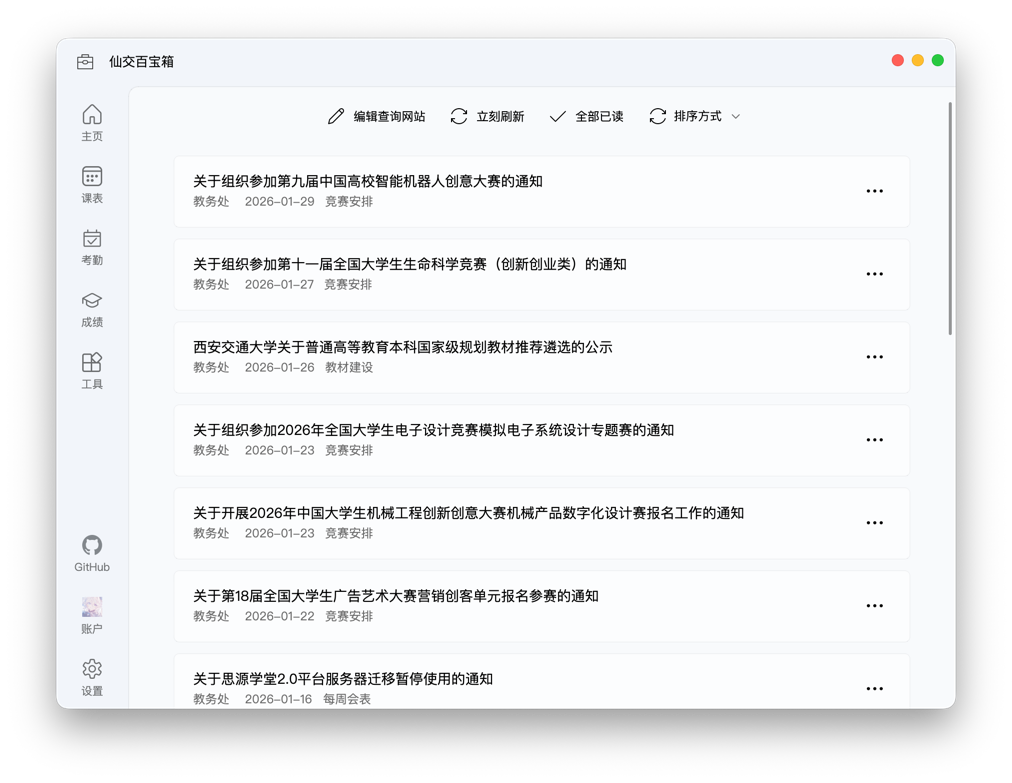
在这里,你可以聚合来自多个官方网站的通知,并通过设定过滤规则,只看你关心的内容。
订阅通知来源
目前支持订阅教务处、软件学院、研究生院三个官方网站的通知。
点击左上角的“编辑查询网站”或页面中央的“添加通知配置”,即可轻松管理你的通知来源。添加后,点击主界面上方的“立刻刷新”按钮,随时获取最新通知。
获取通知无需登录,你的任何账户信息都不会被发送。
通知排序
获取通知后,你可以使用右上方的“排序方式”按钮来调整通知的展示顺序,主要支持两种模式:
- 按来源排序:将同一网站的通知聚合在一起,并按照你设置的订阅源顺序排列。
- 按时间排序:将所有通知统一按发布时间排序,可选择最新或最旧的在前。
如果同时启用“按来源排序”和“按时间排序”,通知会先按来源分组,然后在每个来源内按时间排序。
通知筛选
你可以为每个通知来源设置独立的筛选规则,只接收你感兴趣的通知。点击左上角的 编辑订阅源,在每个订阅源的设置卡片中找到并点击 设置过滤规则,即可开始创建。
你可以添加多条规则,规则之间是“或”的关系,即满足任意一条规则的通知都会被显示。
每条规则内部可以包含多个条件,条件之间是“且”的关系,即通知必须满足该规则下的所有条件才会被匹配。
每个条件都可以设置为:
- 标题 包含 / 不包含 某些关键词
- 标签 包含 / 不包含 某些关键词
通知的“标签”是什么?
“标签”是教务处、研究生院等官网通知中的一种分类信息,通常是简短的词语。
在程序中,标签会显示在通知日期的右侧(如“竞赛安排”、“教材建设”);在官网上,标签则通常以彩色字的形式出现在标题前方。
通知标签由发布单位设定,没有完全固定的规律。
通过组合使用这些规则,你可以轻松构建出强大的筛选逻辑。例如,你想从教务处网站上只关注“补考”和“选课”相关的通知:
- 首先,通过官网历史通知了解到,这类信息通常带有“课程安排”标签。
- 在程序中,为“教务处”这个订阅源添加第一条规则,并为该规则添加两个条件:
- 条件一:“标签”包含“课程安排”
- 条件二:“标题”包含“补考”
- 接着,添加第二条规则,同样包含两个条件:
- 条件一:“标签”包含“课程安排”
- 条件二:“标题”包含“选课”
这样设置后,程序就只会为你显示来自教务处、标签为“课程安排”、且标题包含“补考”或“选课”的通知了。
自动查询通知
你可以在设置界面中,配置程序在每天的固定时间自动查询通知。具体操作请参考 定时任务 章节的文档。