设置
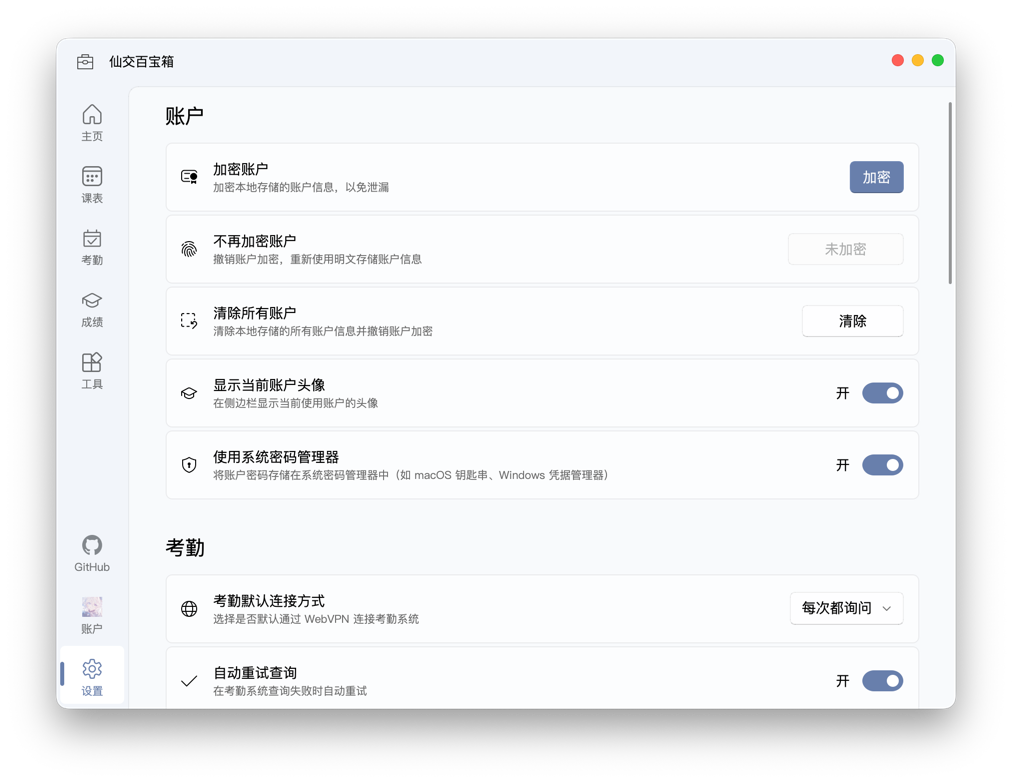
在这里,你可以调整多个功能的设置,自定义你的体验。
设置界面主要包含以下几个部分:
- 账户与安全:管理你的账户信息、头像以及加密选项。
- 登录状态:管理登录凭证、自动登录和后台保活。
- 校园网访问:设置程序访问校内系统时使用的连接方式。
- 考勤:调整与考勤查询相关的功能。
- 成绩:配置成绩查询的高级选项。
- 定时查询:设置自动查询与消息推送。
- 个性化:自定义应用的外观、主题与颜色。
- 关于:查看应用信息、日志、检查更新等。
账户与安全
本节的设置主要与你的账户信息安全相关。
使用系统密码管理器
默认情况下,我们会使用你操作系统自带的密码管理器(如 Windows 的“凭据管理器”或 macOS 的“钥匙串”)来安全地存储你的账户信息。这与 Chrome、Edge 等主流浏览器的密码存储方式类似,能有效提升账户的安全性。
如果你关闭此选项,账户信息将以普通文件形式存储在本地。你可以前往 常见问题 了解具体的存储位置。
账户加密
为了进一步增强安全性,你可以为存储的账户信息设置一个加密密码。
为什么要开启账户加密?
虽然系统密码管理器已经提供了一层保护,但在某些情况下(例如在 Windows 上),同一系统账户下的其他程序仍可能访问到这些数据。
开启账户加密后,我们会使用 AES 对称加密算法,将你的账户信息变为一串无法直接读取的密文。这样,即使有人访问了你的设备,也无法轻易获取你的真实账户信息。
- 如何设置:前往
设置>账户>加密账户,输入你的加密密码即可。 - 使用:加密后,每次启动应用时,都需要输入该密码才能解锁并使用你的账户。
- 修改与取消:你可以随时在同一位置修改密码,或选择
不再加密账户来移除密码保护。
忘记密码了怎么办?
如果你忘记了加密密码,将无法解密和使用已存储的账户。唯一的解决方法是点击 清除所有账户,这会删除所有本地账户数据并移除加密。
在侧边栏显示账户头像
开启 账户 > 显示当前账户头像 后,我们会将你设置的头像显示在侧边栏的“账户”按钮上,让你能更直观地识别当前账户。
如何设置头像?
在“账户”界面,点击已添加账户右侧的 ... 按钮,选择 修改头像,即可选择你喜欢的图片作为头像。
请放心,你的头像和昵称只会保存在本地,仅用于应用内显示,不会上传到任何服务器。
启用二维码登录
开启此选项后,手动登录学校系统时,程序不会使用已存储的用户名和密码,而是显示一个登录二维码。
你可以使用移动交通大学 App 扫描该二维码来完成登录,无需输入密码,通常也不需要手机验证码。
什么时候需要二维码登录?
二维码登录主要用于学校验证码发送次数达到上限的情况。此时,你仍然可以通过扫码完成登录,并继续查询信息。
对于大多数用户来说,常规登录方式已经足够使用,无需开启此选项。如果你接收不到学校发送的手机验证码,或者更喜欢扫码登录,可以开启该选项。
登录状态
在这里,你可以调整登录认证相关的功能。
退出时保留登录状态
开启后,程序会在退出前将已登录系统的凭证保存到本地磁盘。下次启动时,程序可以自动恢复这些系统的登录状态,无需你再次登录。
如果开启了 账户 > 使用系统密码管理器,这些登录凭证在存储时会被加密,从而进一步保护数据安全。
如果未启用系统密码管理器,登录凭证会以明文形式写入磁盘,可能存在安全风险。
后台保活
开启后,程序在运行时会每隔一段时间向已登录的服务器发送一个简单请求,以保持登录状态活跃,避免因长时间未操作而被服务器自动登出。
你可以通过 后台保活间隔 调整发送请求的频率。默认设置为 10 分钟,这通常足以维持登录状态,也不会给服务器带来过多负担。
清空所有登录凭证
你可以手动清除当前正在使用的登录凭证。清空后,程序也会同时删除已经保存到磁盘的登录凭证。之后,访问所有学校系统时都需要重新登录。
校园网访问
在这里,你可以调整程序访问校园网服务的方式。
校内系统访问方式
你可以设置程序访问校内系统时默认使用的连接方式,包括自动检测、强制使用 WebVPN 连接,或强制直接连接。
如果选择“自动检测”,程序会每 5 分钟尝试访问一次学校的测试地址,以判断当前网络环境是否在校园网内,并自动选择直接连接或 WebVPN。
什么时候不该选择直接连接?
如果你的网络环境不在校园网内,请不要选择“强制直接连接”。这会导致程序无法访问校内系统,相关功能也无法正常使用。
考勤
在这里,你可以调整与考勤查询相关的功能。
自动重试查询
开启此选项后,如果在获取考勤数据时遇到网络问题导致查询失败,我们会自动为你重试,直到成功获取数据为止。
为避免给服务器带来不必要的压力,此功能仅在登录成功后、获取数据失败时触发,登录失败不会自动重试。
成绩
在这里,你可以配置成绩查询的高级选项。
忽略缓考课程
在教务系统中,缓考的课程会暂时记为 0 分,这会影响到你当前学期的绩点和均分计算。
开启此选项后,我们在计算时会自动过滤掉这些缓考记录,确保你看到的均分和绩点是准确的。
未评教时查询成绩
如果你忘记了完成学期末的教学评价,将无法直接查询该学期的成绩。
开启此选项后,我们会尝试通过解析你的完整成绩单来获取当学期的成绩。虽然这种方式不如正常查询稳定,但通常能帮助你在未评教的情况下提前看到成绩。
定时查询
在这里,你可以设置定时查询通知和成绩,并接收推送通知。
详情请参考 定时查询 页面的说明。
个性化
在这里,你可以自定义应用的外观、主题与颜色。
应用主题
你可以在 个性化 > 应用主题 中选择喜欢的主题模式:
- 自动:跟随你的操作系统自动切换浅色或深色模式。
- 浅色:始终使用浅色主题。
- 深色:始终使用深色主题。
主题颜色
你可以在 个性化 > 主题颜色 中选择你喜欢的主题色。除了我们预设的颜色外,你也可以点击 自定义颜色 来挑选任意你喜欢的颜色。
关于
在这里,你可以找到一些应用的杂项设置和信息。
关闭按钮的行为
你可以自定义点击窗口关闭按钮时的行为:
- 最小化到托盘:点击关闭后,应用会继续在后台运行,并显示在系统托盘区。这对于使用定时查询功能的用户是必需的。
- 直接退出:点击关闭后,应用将完全退出。
查看日志
如果你在使用中遇到问题或需要汇报问题,日志文件可以帮助我们定位错误。点击 关于 > 查看日志,即可打开存储日志文件的文件夹。
启动时检查更新
开启后,应用每次启动时都会自动检查是否有新版本。如果检测到更新,我们会弹出提示,你可以选择立即更新或稍后手动更新。
想要体验最新功能?
勾选 获取预发布版本 后,你将能接收到 Beta 等测试版本的更新推送。你可以第一时间体验到新功能,但请注意,这些版本可能存在一些未知的问题。
客户端登录 ID
客户端登录 ID 是我们用来唯一标识你当前设备的字符串。在你首次登录账户并完成两步验证后,如果你选择信任当前设备,服务器会记住这个 ID。
通常情况下,你不需要关心或修改这个 ID。
WARNING
除非遇到无法解决的长期登录问题,否则请不要轻易 重置客户端登录 ID。重置后,服务器会将其视为一台新设备,并要求你重新进行两步验证。
检查更新
点击 关于 > 检查更新,可以随时手动检查并更新到最新版本。